Minecraft, game sandbox yang dikembangkan oleh Mojang Studios, telah menangkap imajinasi jutaan orang. Dengan kemungkinan kreativitas dan kelangsungan hidup yang tak terbatas, tidak heran para pemain sangat ingin mencoba game ini di PC mereka. Baik Anda baru mengenal Minecraft atau sedang bertransisi dari platform lain, panduan ini akan membantu Anda mengunduh dan menginstal Minecraft di PC Anda dengan lancar.
Mengapa Memilih Minecraft untuk PC?
Sebelum kita masuk ke proses instalasi, mari kita telusuri beberapa alasan mengapa bermain Minecraft di PC menawarkan keuntungan unik:
-
Grafik dan Performa yang Ditingkatkan: PC biasanya menawarkan kemampuan dan kinerja grafis yang unggul, menjadikan pengalaman Minecraft Anda lebih lancar dan lebih menarik secara visual.
-
Dukungan Mod: Minecraft versi PC memungkinkan dukungan mod ekstensif, memberikan peluang untuk meningkatkan dan menyesuaikan pengalaman bermain game Anda.
-
Kontrol: Banyak pemain lebih menyukai ketepatan kontrol keyboard dan mouse untuk membangun dan bernavigasi di Minecraft.
- Permainan Multi-Platform: Versi PC sering kali memungkinkan pemain untuk berinteraksi dengan teman di berbagai platform, terutama dengan edisi Bedrock.
Persyaratan Sistem untuk Minecraft di PC
Sebelum mengunduh Minecraft, pastikan PC Anda memenuhi persyaratan sistem minimum:
Persyaratan Sistem Minimum
- sistem operasi: Windows 7 dan lebih baru, macOS 10.9 Mavericks dan lebih baru
- RAM: 4GB
- CPU: Intel Core i3-3210 / AMD A8-7600 atau setara
- GPU: Intel HD Grafis 4000 / AMD Radeon R5
- Penyimpanan: 1 GB untuk inti game dan file lainnya
Persyaratan Sistem yang Direkomendasikan
- sistem operasi: Windows 10, macOS 10.13 High Sierra dan lebih tinggi
- RAM: 8GB atau lebih
- CPU: Intel Core i5-4690 / AMD A10-7800 atau setara
- GPU: Seri GeForce 700 / Seri AMD Radeon Rx 200
- Penyimpanan: SSD direkomendasikan untuk kecepatan pemuatan yang lebih cepat
Panduan Langkah demi Langkah untuk Mengunduh dan Menginstal Minecraft
Langkah 1: Kunjungi Situs Web Resmi Minecraft
Untuk memulai perjalanan Minecraft Anda, kunjungi situs web resmi Minecraft. Ini adalah sumber teraman dan terpercaya untuk mengunduh game.
Langkah 2: Pilih Versi yang Tepat
Di beranda, Anda akan melihat opsi untuk berbagai versi Minecraft, seperti Java Edition dan Bedrock Edition. Berikut ini ikhtisar singkat untuk membantu Anda memutuskan:
- Edisi Jawa: Dikenal dengan kemampuan modding dan komunitasnya yang besar, ini hanya tersedia untuk PC, Mac, dan Linux.
- Edisi Batuan Dasar: Menawarkan permainan lintas platform, memungkinkan Anda bermain dengan teman di konsol dan perangkat seluler.
Pilih versi yang paling sesuai dengan kebutuhan Anda. Setelah Anda membuat keputusan, klik tautan yang sesuai untuk melanjutkan.
Langkah 3: Buat Akun Mojang
Jika Anda belum memiliki akun Mojang, Anda harus membuatnya. Klik tombol ‘Daftar’ dan ikuti petunjuk untuk mendaftar. Pastikan untuk memverifikasi alamat email Anda untuk mengaktifkan akun Anda sepenuhnya.
Langkah 4: Beli Minecraft
Setelah masuk dengan akun Mojang Anda, beli gamenya. Baik Edisi Java maupun Edisi Batuan Dasar memerlukan pembelian satu kali. Pilih edisi pilihan Anda, masukkan detail pembayaran, dan selesaikan proses pembelian dengan aman.
Langkah 5: Unduh Penginstal Minecraft
Setelah pembelian Anda selesai, Anda akan diarahkan ke halaman download. Klik tautan unduh untuk mendapatkan penginstal Minecraft, yang biasanya berupa file .exe kecil untuk pengguna Windows atau file .dmg untuk pengguna Mac.
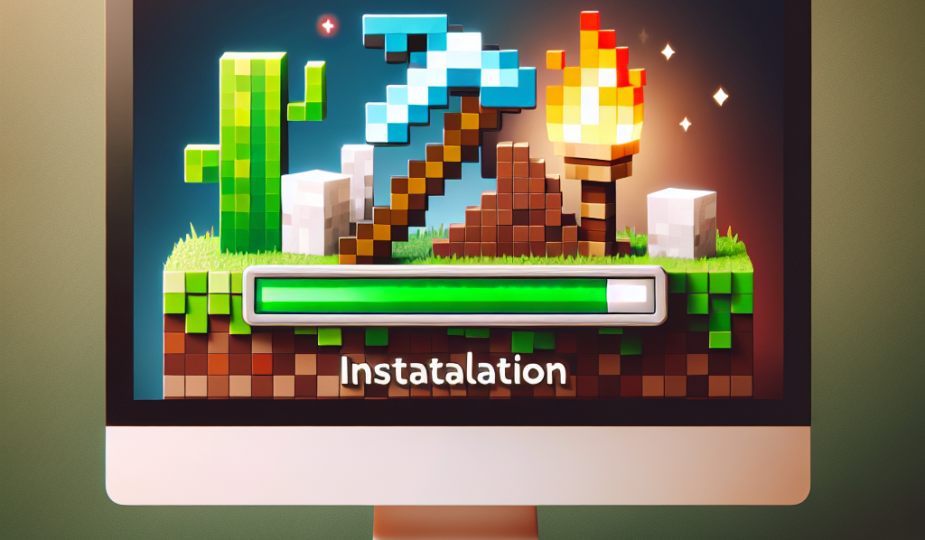
Langkah 6: Instal Minecraft
Temukan file penginstal yang diunduh dan klik dua kali untuk membukanya. Ikuti langkah-langkah berikut untuk menyelesaikan instalasi:
-
Instal Wisaya: Wizard penginstalan akan memandu Anda melalui proses selanjutnya. Pilih lokasi instalasi yang Anda inginkan dan ikuti petunjuknya.
-
Instal File Game: Penginstal akan mengunduh dan menginstal file game yang diperlukan. Pastikan Anda memiliki koneksi internet yang stabil.
- Selesaikan Instalasi: Setelah instalasi selesai, Anda akan melihat ikon peluncur Minecraft di desktop Anda.
Langkah 7: Luncurkan Minecraft dan Masuk
Klik dua kali peluncur Minecraft di desktop Anda untuk membukanya. Gunakan kredensial akun Mojang Anda untuk masuk. Setelah login pertama, Minecraft mungkin mengunduh pembaruan terkini, jadi bersabarlah.
Langkah 8: Mulai Bermain!
Terakhir, pilih ‘Mainkan’ di peluncur untuk memulai petualangan Minecraft Anda. Sesuaikan pengaturan Anda, jelajahi berbagai mode seperti Bertahan Hidup atau Kreatif, dan mulailah membangun dunia Anda!
Kesimpulan
Mengunduh dan menginstal Minecraft di PC adalah proses yang mudah jika Anda mengikuti petunjuk langkah demi langkah ini. Dengan grafis superior, kontrol, dan dukungan mod, versi PC menawarkan pengalaman bermain game yang diperkaya. Kami mendorong Anda untuk terjun ke dunia Minecraft dan mengeluarkan kreativitas Anda. Selamat membangun!
Tip Tambahan
-
Pencadangan Reguler: Cadangkan dunia Minecraft Anda secara teratur untuk mencegah kehilangan data.
-
Jelajahi Mod: Tingkatkan gameplay Anda dengan menjelajahi dan memasang mod dari sumber terpercaya.
- Bergabunglah dengan Komunitas Daring: Berpartisipasi dalam forum dan komunitas online untuk berbagi pengalaman, tips, dan pengembangan kreatif dengan penggemar Minecraft lainnya.
Dengan mengikuti panduan komprehensif ini, Anda sudah siap menikmati semua yang ditawarkan Minecraft di PC Anda. Rakit, bertahan, dan jelajahi jalan menuju kemenangan!