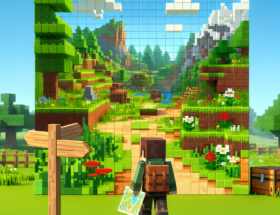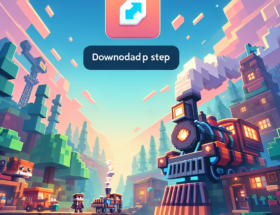
Minecraft, game sandbox yang menggemparkan dunia, memungkinkan pemain menjelajahi, membangun, dan memulai petualangan tanpa akhir. Baik Anda pemain berpengalaman atau pendatang baru yang ingin ikut bersenang-senang, mengunduh Minecraft di PC adalah langkah pertama Anda. Panduan ini akan memberi Anda pendekatan langkah demi langkah untuk mengunduh Minecraft dengan mudah di komputer Anda, memastikan pengalaman bermain game yang lancar.
Daftar isi
- Persyaratan Sistem
- Membuat Akun Mojang
- Mengunduh Peluncur Minecraft
- Memasang Minecraft
- Meluncurkan Minecraft untuk Pertama Kalinya
- Memecahkan Masalah Umum
- Bergabung dengan Komunitas Minecraft
- Kesimpulan
Persyaratan Sistem
Sebelum mengunduh Minecraft, penting untuk memastikan PC Anda memenuhi persyaratan sistem game. Hal ini tidak hanya akan memberikan kinerja optimal, tetapi juga mencegah masalah selama instalasi.
Persyaratan Minimal
- Sistem Operasi: Windows 10 atau lebih baru
- CPU: Intel Core i3-3210 / AMD A8-7600 atau setara
- RAM: 4 GB
- Grafik: Terintegrasi atau berdedikasi dengan dukungan OpenGL 4.4
- Penyimpanan: Setidaknya 2 GB ruang kosong
Persyaratan yang Direkomendasikan
- Sistem Operasi: Windows 10 atau lebih baru
- CPU: Intel Core i5-4690 / AMD A10-7800 atau setara
- RAM: 8 GB
- Grafik: Seri NVIDIA GeForce 700 / Seri AMD Radeon Rx 200
- Penyimpanan: Solid State Drive (SSD) dengan ruang kosong minimal 4 GB
Membuat Akun Mojang
Untuk membeli dan mengunduh Minecraft, Anda memerlukan akun Mojang, yang kini dikelola melalui Microsoft. Ikuti langkah-langkah berikut untuk menyiapkan akun Anda:
- Kunjungi situs web resmi Minecraft.
- Klik tombol “Masuk” di pojok kanan atas.
- Pilih “Daftar gratis!” untuk membuat akun Microsoft baru atau masuk jika Anda sudah memilikinya.
- Masukkan email Anda, buat kata sandi yang aman, dan isi informasi tambahan yang diperlukan.
- Verifikasi alamat email Anda melalui tautan yang dikirim ke kotak masuk Anda.
Mengunduh Peluncur Minecraft
Peluncur Minecraft adalah alat penting yang memungkinkan Anda mengakses berbagai versi Minecraft dari satu program.
- Pergi ke Halaman unduhan Minecraft.
- Klik “Unduh untuk Windows” jika Anda menggunakan PC Windows. Pengguna MacOS dan Linux dapat memilih opsi yang sesuai.
- File MinecraftInstaller.msi akan mulai diunduh.
Memasang Minecraft
Setelah penginstal diunduh, ikuti langkah-langkah berikut untuk menyiapkan Minecraft di komputer Anda:
- Temukan file MinecraftInstaller.msi yang diunduh di folder unduhan Anda dan klik dua kali untuk menjalankannya.
- Wizard instalasi akan terbuka. Klik “Berikutnya” untuk melanjutkan.
- Pilih folder instalasi Anda; defaultnya direkomendasikan.
- Ikuti petunjuknya dan klik “Instal” untuk memulai instalasi.
- Setelah instalasi selesai, klik “Selesai.”
Meluncurkan Minecraft untuk Pertama Kalinya
Setelah Minecraft terinstal, saatnya terjun ke dalam game:
- Buka Peluncur Minecraft dari Start Menu atau Desktop Anda.
- Masuk dengan kredensial akun Microsoft Anda.
- Setelah masuk, pilih “Mainkan” dari menu.
- Peluncur akan secara otomatis mengunduh versi terbaru atau versi apa pun yang ingin Anda mainkan.
- Klik “Mainkan” lagi untuk memulai permainan.
Memecahkan Masalah Umum
Jika Anda mengalami masalah apa pun selama proses pengunduhan atau instalasi, berikut beberapa solusi bermanfaat:
- Perbarui Driver Grafis: Pastikan driver grafis Anda terkini untuk kinerja optimal.
- Hak Admin: Jalankan penginstal dan peluncur sebagai administrator jika Anda menghadapi masalah izin.
- Instal ulang: Jika masalah terus berlanjut, hapus instalan Minecraft dan mulai prosesnya dari awal.
- Periksa Koneksi Internet: Koneksi internet yang stabil sangat penting untuk mengunduh pembaruan dan file game.
Bergabung dengan Komunitas Minecraft
Bermain Minecraft bukan hanya tentang game itu sendiri tetapi juga tentang komunitas. Berinteraksi dengan pemain lain, bagikan kreasi Anda, dan pelajari strategi permainan baru:
- Forum: Berpartisipasilah dalam forum seperti Forum Minecraft untuk terhubung dengan pemain lain.
- Media Sosial: Ikuti halaman Twitter dan Facebook resmi Minecraft untuk mendapatkan informasi terbaru.
- Perselisihan dan Reddit: Bergabunglah dengan server Discord komunitas atau Subreddit Minecraft untuk diskusi dan dukungan.
Kesimpulan
Minecraft lebih dari sekedar permainan; ini adalah platform kreatif yang telah memikat jutaan orang. Dengan panduan ini, mengunduh dan menginstal Minecraft di PC Anda menjadi tugas yang mudah dilakukan, mempersiapkan Anda untuk memulai petualangan yang tak terhitung jumlahnya. Nikmati kemungkinan tak terbatas yang ditawarkan Minecraft, dan jangan lupa untuk terlibat dengan komunitas dinamisnya untuk meningkatkan pengalaman bermain game Anda. Selamat membuat kerajinan!